Veo 3.1: 뭐가 좋아졌나? (핵심 업그레이드 5가지) (강의영상참고)
핵심 요약
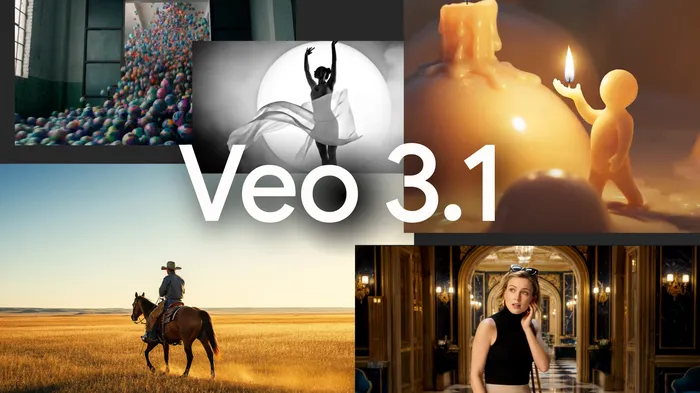
구글이 "이제 진짜 사람 눈으로 구별 못 하게 만들겠다" 작정하고 내놓은 버전입니다. 이전 버전(Veo 1.0, 2.0)들과 확연히 다른 점은 5가지입니다. 화질혁명 (4K 해상도): 예전 AI 영상 특유의 흐릿하고 뭉개지는 느낌이 사라졌습니다. TV 광고로 써도 될 만큼 쨍한 4K 고화질 을 지원합니다. 사운드 생성 (Audio): 이게 대박입니다.
이 글에 나오는 AI: 플로우
1. Veo 3.1: 뭐가 좋아졌나? (핵심 업그레이드 5가지)
구글이 "이제 진짜 사람 눈으로 구별 못 하게 만들겠다" 작정하고 내놓은 버전입니다. 이전 버전(Veo 1.0, 2.0)들과 확연히 다른 점은 5가지입니다.
- 화질혁명 (4K 해상도): 예전 AI 영상 특유의 흐릿하고 뭉개지는 느낌이 사라졌습니다. TV 광고로 써도 될 만큼 쨍한 4K 고화질을 지원합니다.
- 사운드 생성 (Audio): 이게 대박입니다. 영상만 만드는 게 아니라, 파도 소리, 자동차 배기음, 대화 소리 같은 효과음을 알아서 입혀줍니다. (무성 영화 탈출!)
- 물리 법칙 적용: 물이 튀거나 옷감이 흔들리는 모습이 진짜 같습니다. 손가락이 6개가 되거나 사람이 벽을 뚫고 지나가는 'AI 오류(Hallucination)'가 거의 사라졌습니다.
- 텍스트 표현 (Text Rendering): 영상 속에 간판이나 자막이 있으면, 예전엔 외계어처럼 나왔죠? 3.1 버전은 정확한 알파벳 철자를 써줍니다.
- 카메라 컨트롤: "줌 인(Zoom in)", "패닝(Panning)" 같은 촬영 감독의 용어를 정확하게 이해하고 수행합니다.
2. 사용 방법 (어디서 쓰나요?)
Veo 3.1을 쓰는 방법은 크게 두 가지 루트가 있습니다. 본인의 성향에 맞춰 고르세요.
방법 A. 전문가처럼 디테일하게: [구글 VideoFX]
- 누가 쓰나요? 유튜버, 마케터, 쇼핑몰 사장님 (비율 조절, 카메라 무빙이 필요한 분)
- 접속:
labs.google/videofx(PC 접속 추천) - 특징:
- 가로(16:9), 세로(9:16) 비율 설정 가능
- 타임라인 편집 가능 (영상 길이 늘리기)
- 전문적인 카메라 명령어 입력 가능
방법 B. 카톡하듯 쉽게: [구글 제미나이(Gemini)]
- 누가 쓰나요? 일반 사용자, 아이디어 구상, 심심풀이
- 접속: 제미나이 앱 또는
gemini.google.com - 특징:
- 그냥 대화창에 "영상 만들어줘" 하면 끝
- 복잡한 설정 메뉴 없음
- 접근성이 압도적으로 좋음
3. 사용법 3단계 (공통)
어디로 접속하든 원리는 똑같습니다.
- 입력 (Input): 텍스트로 설명하거나, **참고할 사진(Image)**을 업로드합니다.
- 명령 (Prompt):
- 무엇을: "해변을 달리는 스포츠카"
- 어떻게: "드론 샷으로 촬영, 석양 조명, 4K 화질, 파도 소리 포함"
- (팁: Veo 3.1은 'Cinematic', 'Photorealistic' 같은 단어를 좋아합니다.)
- 생성 (Generate): 버튼을 누르면 약 30~60초 뒤에 영상이 완성됩니다.
4. 비용 (유료인가요?)
- 무료 (Free): 현재 구글 랩스(VideoFX)에서 대기자 명단(Waitlist)에 등록되면 일정량의 크레딧을 무료로 줍니다. 맛보기엔 충분합니다.
- 유료 (Pro): '제미나이 어드밴스드(Gemini Advanced)' 구독자(월 29,000원 내외)에게 우선적으로 무제한/고속 생성 기능을 풀어주고 있습니다.
💡 한 줄 요약
Veo 3.1은 소리까지 나고 화질이 짱짱한 최신 AI이며, 복잡한 게 싫으면 '제미나이', 디테일한 게 필요하면 'VideoFX' 사이트에서 쓰면 됩니다.
지금 바로 **제미나이 켜서 "빗속을 걷는 남자, 영화처럼 만들어줘"**라고 쳐보세요. 그게 시작입니다!
관련 영상
 ▶ 유튜브에서 보기