💡 AI 활용팁

제미나이 하나로 10분안에 PPT 끝내기
ALL AI 편집팀 · 작성 · 조회 23

제미나이 하나로 10분안에 PPT 끝내기
핵심 요약

✔ PPT 디자인을 전혀 몰라도 ✔ 자료 조사부터 슬라이드 구성까지 자동으로 만들고 ✔ 이미지·폰트까지 원하는 스타일로 수정하여 ✔ 전문가가 만든 것 같은 PPT를 완성 할 수 있습니다.

📘 제미나이(Gemini)로

자료 조사부터 고퀄리티 PPT까지

10분 만에 끝내는 완전 실전 설명서

0️⃣ 이 설명서로 무엇을 할 수 있나요?

✔ PPT 디자인을 전혀 몰라도

✔ 자료 조사부터 슬라이드 구성까지 자동으로 만들고

✔ 이미지·폰트까지 원하는 스타일로 수정하여

✔ 전문가가 만든 것 같은 PPT를 완성할 수 있습니다.

🎯 대상
  1. “PPT 하고 싶은데 디자인이 너무 어려운 사람”
  2. 회사에서 PPT 맡기 싫어서 피하던 사람
  3. 외주 비용(페이지당 1~3만 원)이 부담됐던 사람

1️⃣ 전체 흐름 한눈에 보기 (이 순서만 기억하세요)


① 제미나이에서 자료 조사
② 구글 닥스로 바로 내보내기
③ 닥스 내용 전체 복사
④ 제미나이 캔버스에 붙여넣기
⑤ PPT 슬라이드 자동 생성
⑥ 구글 슬라이드로 열기
⑦ 이미지 & 텍스트 수정
⑧ PPT 파일로 다운로드
⑨ 폰트 전체 일괄 변경

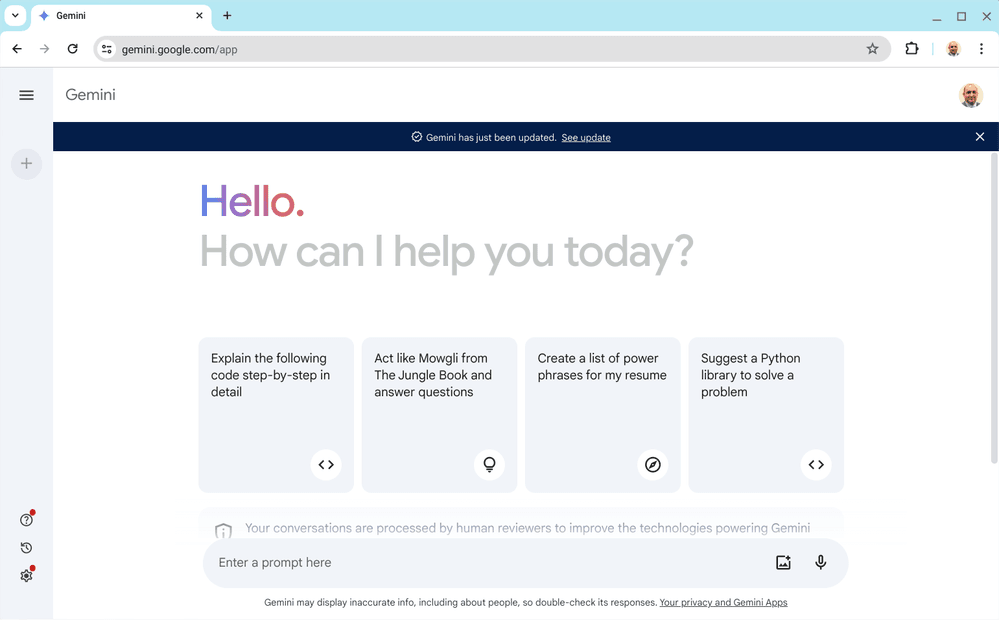
2️⃣ STEP 1. 제미나이에서 자료 조사하기

https://obot.ai/wp-content/uploads/2024/11/google_gemini_interface_9e7b163a19.png?utm_source=chatgpt.com


✅ ① 제미나이 접속

  1. 무료 버전 / 프로 버전 모두 가능
  2. (단, 프로 버전이 퀄리티·속도·분량이 더 좋음)

✅ ② 자료 조사 프롬프트 입력

예시 프롬프트 (그대로 복사해서 써도 됨)


25년 대한민국 커피 시장 트렌드를 분석해 줘.
오피스 상권 카페 성공 전략 세 가지를 정리해 줘.

✅ ③ 모드 선택 (중요)

  1. ⚡ 빠른 모드: 짧고 요약된 답변
  2. 🧠 사고 모드 / 딥 리서치:
  3. 👉 PPT용 자료는 무조건 이걸 추천

📊 생성되는 결과 예시

  1. 25년 커피 시장 트렌드
  2. 개인 맞춤형 소비
  3. 양극화 심화
  4. 지속 가능성 & 웰리스
  5. 오피스 상권 성공 전략
  6. 초스피드 주문
  7. 가성비 + 가심비
  8. 점심시간 10분 힐링

3️⃣ STEP 2. 구글 닥스로 바로 내보내기

https://klariti.com/wp-content/uploads/2024/02/google-gemini-export-to-docs.png?utm_source=chatgpt.com


✅ ① 결과 화면에서

[더 보기] → [닥스로 내보내기] 클릭

✅ ② ‘닥스 열기’ 클릭

📄 구글 닥스 문서가 자동 생성됨

👉 이게 제미나이의 강력한 장점

(ChatGPT에서는 불가능한 기능)

4️⃣ STEP 3. 닥스 내용 전체 복사하기

https://i0.wp.com/www.supportyourtech.com/wp-content/uploads/2019/12/how-to-select-all-in-google-docs-2.jpg?resize=552%2C534&ssl=1&utm_source=chatgpt.com


✅ 따라만 하세요

  1. 키보드 Ctrl + A (전체 선택)
  2. Ctrl + C (복사)

5️⃣ STEP 4. 제미나이 캔버스로 PPT 요청하기

https://i.ytimg.com/vi/4Leardp_AGc/maxresdefault.jpg?utm_source=chatgpt.com

https://s.yimg.com/ny/api/res/1.2/tt0mB8yW_uG7mXPw0pb9Lw--/YXBwaWQ9aGlnaGxhbmRlcjt3PTEyMDA7aD03MTM-/https%3A//s.yimg.com/os/creatr-uploaded-images/2025-10/3128ccc0-b1c0-11f0-bd75-334152591034?utm_source=chatgpt.com

✅ ① 제미나이 새 채팅 열기

✅ ② 복사한 내용 Ctrl + V 붙여넣기

✅ ③ 하단 [도구] → [캔버스] 선택

✅ PPT 요청 시 꼭 넣어야 할 4가지

1️⃣ 청중


투자자를 위한 PPT로 만들어 줘

2️⃣ 슬라이드 개수


PPT 슬라이드를 열 장으로 만들어 줘

3️⃣ 톤 & 스타일


친절하고 이해하기 쉬운 톤으로

4️⃣ 디자인 컨셉 (선택)


파란색 위주 / 블랙 스타일 / 명조체 느낌

📌 최종 요청 예시 (이게 핵심)


이 자료를 가지고
투자자를 위한 PPT 슬라이드를 열 장으로 만들어 줘.
친절하고 이해하기 쉬운 톤으로 구성해 줘.
복잡한 설명은 빼고 핵심만 넣어 줘.

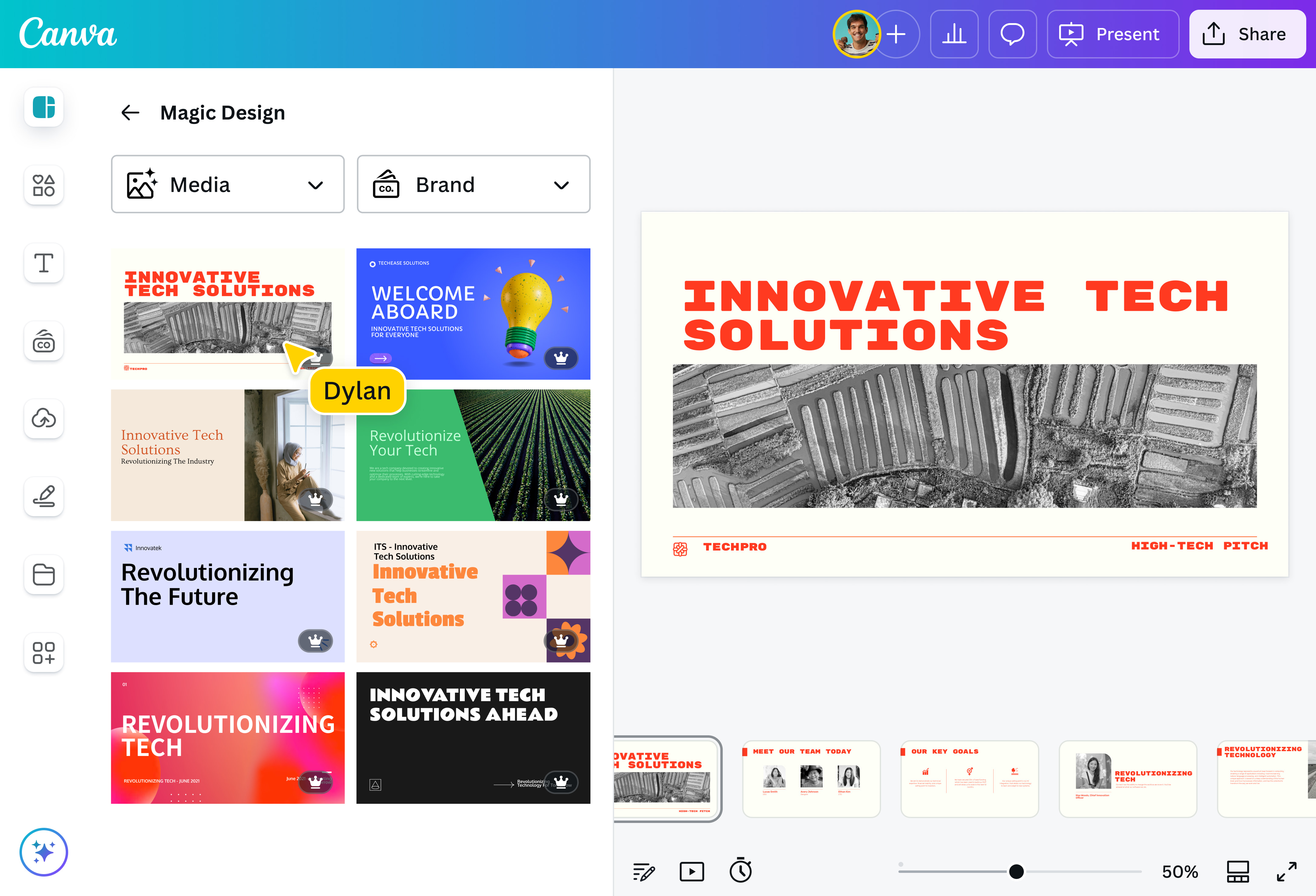
6️⃣ STEP 5. PPT 슬라이드 자동 생성
https://static-cse.canva.com/blob/1816081/create_ai-presentation-maker_how-to.jpg?utm_source=chatgpt.com


⏱ 생성 시간

  1. 평균 3~5분

🧠 제미나이가 자동으로 하는 것

  1. 슬라이드 아웃라인 구성
  2. 제목·본문 배치
  3. 핵심 키워드 정리
  4. 흐름 정리

👉 사람이 제일 오래 걸리는 작업을 전부 자동화

7️⃣ STEP 6. 구글 슬라이드로 열기


https://i.ytimg.com/vi/R0ioZtb6Gfs/maxresdefault.jpg?utm_source=chatgpt.com


✅ [슬라이드로 내보내기] 클릭

✅ [슬라이드 열기]

📊 이미 PPT 구조는 거의 완성 상태

8️⃣ STEP 7. 이미지 퀄리티 업그레이드 (핵심!)

https://shakeuplearning.com/wp-content/uploads/2014/09/2018-12-09_09-55-50-1024x636.png?utm_source=chatgpt.com

https://slidespeak.co/wp-content/uploads/2024/08/google-slides-ai-image-generator-1024x723.jpg?utm_source=chatgpt.com


✅ 이미지 바꾸는 방법

  1. 이미지 클릭
  2. [이미지 수정]
  3. 🍌 바나나 아이콘 클릭
  4. 이미지 설명 입력

✍ 이미지 요청 예시


오피스 상권에서
직장인들이 커피를 마시는 모습
저가 카페와 프리미엄 카페가 대비되는 장면

👉 데이터와 딱 맞는 이미지가 자동 생성

⭐ 왜 혁명인가?

  1. 디자이너 없이
  2. 자료에 맞는 이미지를
  3. 즉석에서 생성

👉 이 기능 하나로 PPT 퀄리티가 2배 상승

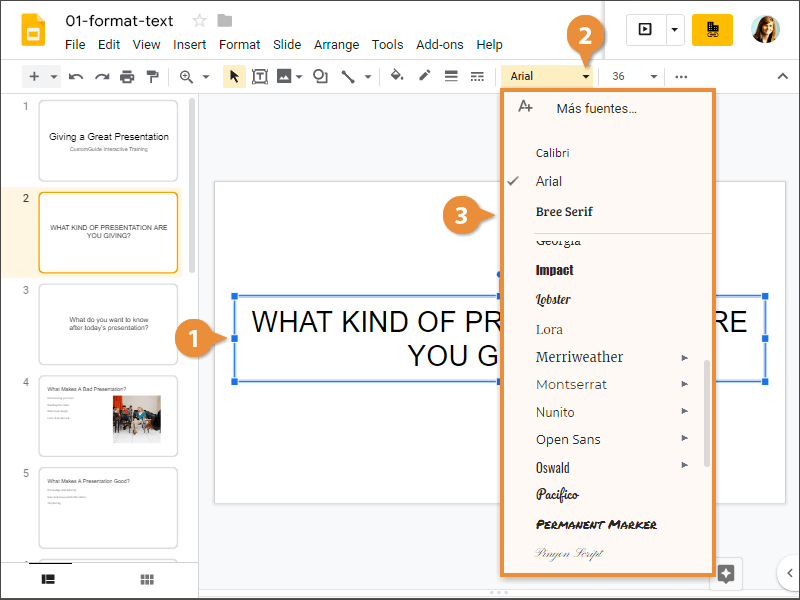
9️⃣ STEP 8. 텍스트 & 이미지 세부 수정
https://www.customguide.com/images/lessons/google-slides/google-slides--format-text--01.png?utm_source=chatgpt.com


✅ 텍스트 수정

  1. 그냥 클릭 → 바로 수정

✅ 이미지 여러 개 한 번에 삽입

  1. 자동으로 크기 맞춰 정렬됨

✅ 추가 이미지 소스

  1. 스톡 & 웹 (주의: 저작권)
  2. 내 컴퓨터
  3. 구글 드라이브

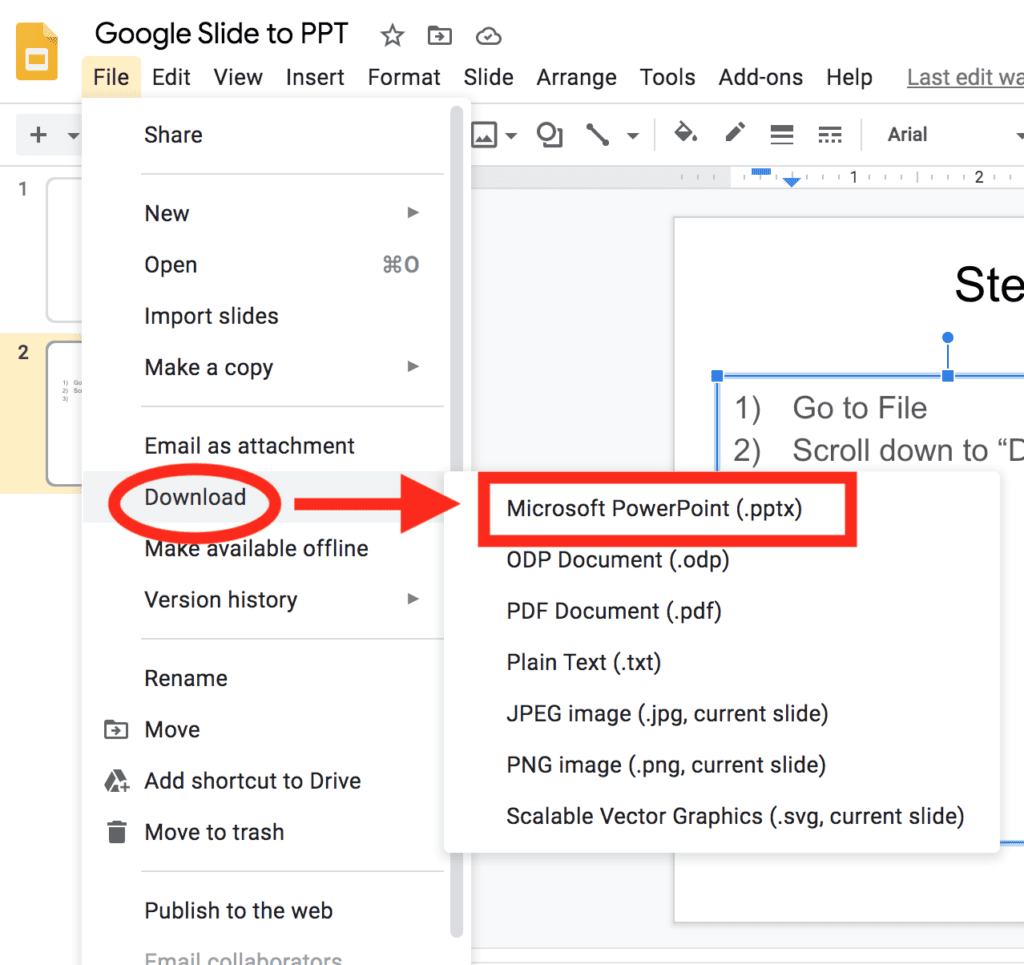
🔟 STEP 9. PPT 파일로 다운로드 & 폰트 변경
https://magicorelearning.com/wp-content/uploads/2020/09/2-1024x965.png?utm_source=chatgpt.com


https://support.microsoft.com/images/en-us/0052a895-34bc-4908-ad08-88894814159f?utm_source=chatgpt.com

✅ PPT로 다운로드 (추천)


파일 → 다운로드 → Microsoft PowerPoint

✅ 전체 폰트 일괄 변경 (꿀팁)

  1. PowerPoint 열기
  2. 홈 → 바꾸기 → 글꼴 바꾸기
  3. 한 번에 전체 적용

⚠ 폰트 변경 후 레이아웃만 한 번 체크

🎯 최종 정리 (이 방법의 가치)

✔ PPT 제작 시간 → 몇 시간 → 10분

✔ 디자인 지식 → 필요 없음

✔ 외주 비용 → 0원

✔ 결과물 → 전문가급

이건 단순한 팁이 아니라
PPT 제작 방식 자체를 바꾸는 방법입니다.


관련 영상

제미나이 하나로 10분안에 PPT 끝내기 관련 유튜브 영상▶ 유튜브에서 보기

함께 읽으면 좋은 인사이트

고수들만 아는 은퇴 후 AI 글쓰기 꿀팁💡 AI 활용팁 · 2026-09-27
안녕하세요! 은퇴 후 새로운 제2의 직업을 꿈꾸고 계신가요? 글쓰기나 콘텐츠 제작에 도전하고 싶지만 어디서부터 시작해야…
연구원 필수! 3분 만에 기획안과 요약본 완성하는 법💡 AI 활용팁 · 2026-09-24
연구원과 기획자라면 매일 쏟아지는 방대한 자료와 보고서 작성에 지치셨을 겁니다. 오늘은 Writesonic, VidiQ,…
디자이너라면 깜짝 놀랄 실수, Vidtomi와 Monica로 상세페이지 10분 만에 살리는 법💡 AI 활용팁 · 2026-09-24
디자이너 여러분, 열심히 만든 상세페이지를 올렸는데 고객들이 스크롤만 쭉 내리고 그냥 나가버린 적 있으신가요? 글만 길고…
광고 문구 30개 뚝딱, Ad Creative AI로 마케팅 고민 끝낸 후기💡 AI 활용팁 · 2026-09-20
사무직 직장인이라면 누구나 한 번쯤 마케팅 문구나 광고 소재를 기획하느라 머리를 쥐어짜본 적이 있으실 거예요. 매번 비슷한…
요즘 교사들 사이에서 대세, AI로 오답노트 10분 컷💡 AI 활용팁 · 2026-09-17
선생님들, 매번 시험 끝나고 오답노트 만드시느라 고생 많으시죠? 손으로 일일이 오려 붙이고 정리하려면 시간도 정말 오래…
💡 이거 모르면 손해! 숙제와 발표 10분 만에 끝내는 학생 필수 AI 조합💡 AI 활용팁 · 2026-09-13
학교에서 과제나 발표 준비할 때마다 막막했던 적 있나요? 자료 찾고 정리하다 보면 하루가 다 지나가죠. 오늘은 학생…
ALL AI에서 좋아요·댓글 남기기 →