"이거 AI라고?" 지금 SNS에서 난리 난 Wan 2.2 Animate.
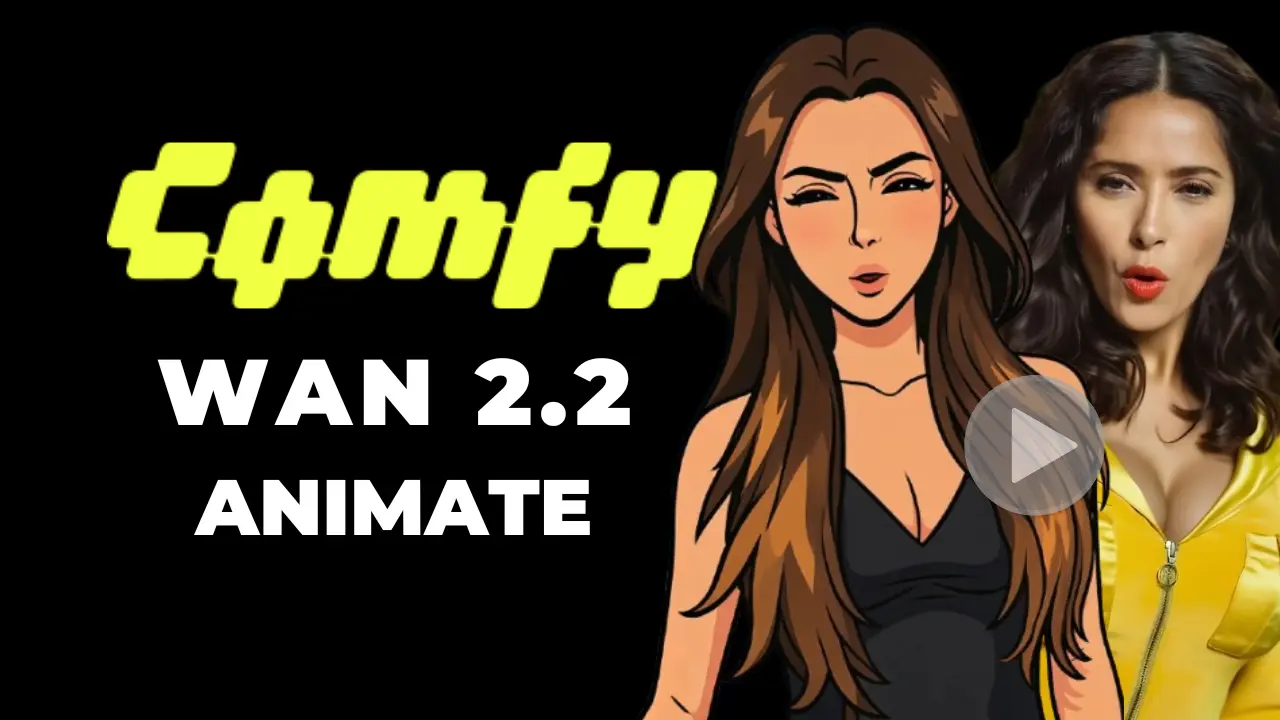
핵심 요약
영상을 촬영합니다. 영상의 첫 번째 프레임을 캡처 하여 정지 이미지를 확보하세요. Gemini 또는 Google AI Studio 접속 교체할 인물 사진 1장 과 캐릭터 이미지 1장 업로드 아래 프롬프트 입력👇 AI가 결과 이미지를 생성할 때, 인물의 얼굴 방향과 조명 톤이 영상과 비슷하게 맞추면 후속 작업 품질이 좋아집니다.
🎬 Wan 2.2 Animate 제작방법 (정리본)
① 영상 준비
- 영상을 촬영합니다.
- 영상의 첫 번째 프레임을 캡처하여 정지 이미지를 확보하세요.
(Windows: 스페이스바 일시정지 후 ‘Print Screen’ /
② 캐릭터 이미지 생성 (Gemini 또는 Google AI Studio 활용)
- Gemini 또는 Google AI Studio 접속
- 교체할 인물 사진 1장과 캐릭터 이미지 1장 업로드
- 아래 프롬프트 입력👇
영상 사진 인물에 있는 사람을 첨부한 이미지 캐릭터로 교체해 주세요.
배경은 유지하고, 첨부한 이미지 캐릭터가 정면을 바라보게 해주세요.
- AI가 결과 이미지를 생성할 때, 인물의 얼굴 방향과 조명 톤이 영상과 비슷하게 맞추면 후속 작업 품질이 좋아집니다.
③ Wan 2.2 Animate 접속
- 상단 메뉴에서 Avatar → Photo Animate 선택
- 아래 두 가지 파일을 업로드
- Gemini에서 만든 캐릭터 이미지
- 원본 영상 파일
- “생성(Generate)” 버튼 클릭
④ 결과 확인 및 저장
- AI가 자동으로 캐릭터를 영상 속 인물에 맞게 합성하여 움직이게 만듭니다.
- 무료 플랜은 처리 시간이 다소 오래 걸릴 수 있으니, 브라우저를 닫지 말고 기다리세요.
- 생성이 끝나면 영상 다운로드 또는 공유 링크 복사가 가능합니다.
💡 실전 팁
- 인물의 머리 크기와 구도(좌우 위치)를 영상 속 인물과 유사하게 설정하세요.
- 배경이 복잡한 경우, 명암 대비를 조정한 캡처 이미지로 입력하면 정확도가 높습니다.
- 캐릭터 이미지의 해상도는 최소 1024×1024 이상 권장.
- 영상은 10초 이내, 1080p 이하가 안정적으로 처리됩니다.
관련 영상
 ▶ 유튜브에서 보기