커서 AI(Cursor AI) 완벽 정리

커서 AI(Cursor AI) 완벽 정리 — 개발 속도 3배 빨라지는 이유! “코드 복붙 NO! 이제 코드 편집기 자체가 AI다.” ChatGPT나 클로드처럼 따로 창을 열고 코드를 복사·붙여넣기 할 필요 없이, 바로 그 자리에서 AI가 코드를 만들어주는 신세계 편집기 , 바로 **커서 AI(Cursor AI)**를 최대한 쉽게 알려드릴게요.
커서 AI(Cursor AI) 완벽 정리 — 개발 속도 3배 빨라지는 이유!

“코드 복붙 NO! 이제 코드 편집기 자체가 AI다.”
ChatGPT나 클로드처럼 따로 창을 열고 코드를 복사·붙여넣기 할 필요 없이,
바로 그 자리에서 AI가 코드를 만들어주는 신세계 편집기,
바로 **커서 AI(Cursor AI)**를 최대한 쉽게 알려드릴게요.
✅ 1. 커서 AI가 뭐가 그렇게 좋은가?
🔥 기존 AI 코딩 방식의 문제점
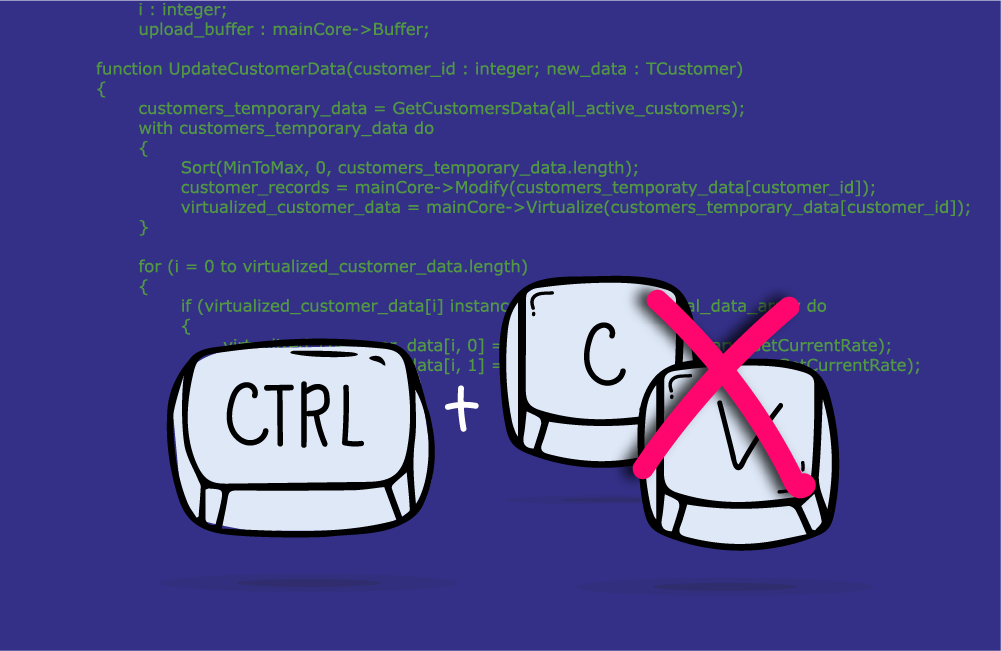
AI가 코드 만들어주면 → 복사하기 → IDE에 붙여넣기
- 다음 질문하면 → 지금 코드가 어떻고… 다시 설명해야 함
- 파일이 여러 개면? → 진짜 귀찮음 😵
⭐ 커서 AI는 이런 불편을 한 번에 해결
- VS Code처럼 생긴 편집기 안에서
- 👉 AI에게 말하면 바로 코드 수정됨!
- 👉 코드 자동 완성됨!
- 👉 파일까지 자동 생성됨!
즉,
**“코딩을 하면서 AI에게 실시간으로 도움 받는 시대”**가 열린 것임.
✅ 2. 커서 AI 설치는 이렇게 (초간단)
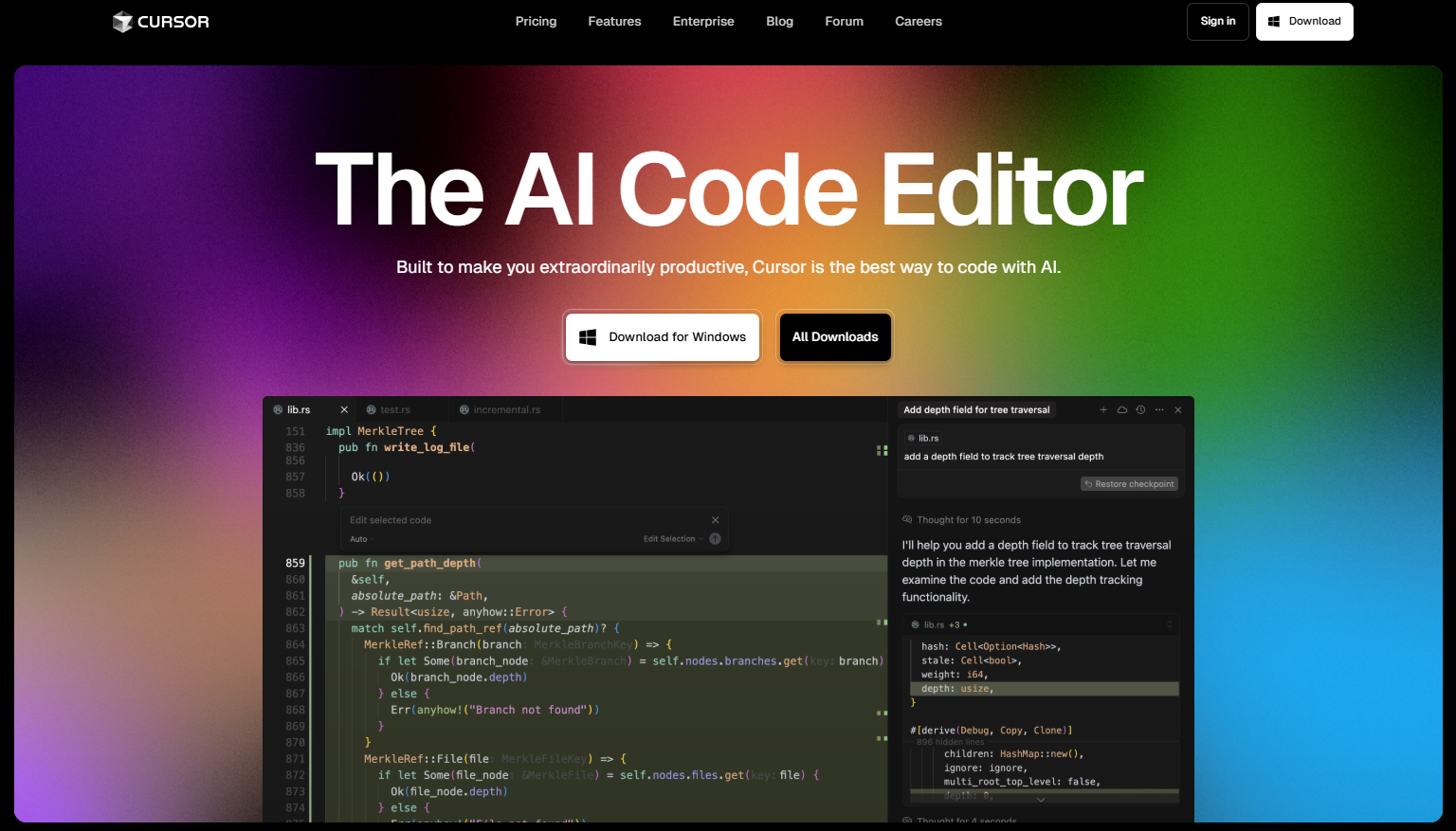
1) 설치
▶ cursor.sh 접속 → 운영체제에 맞게 다운로드
2) 로그인
AI 기능 쓰려면 로그인은 필수!
3) VS Code 설정 가져오기
- 기존 VS Code 테마/확장팩/단축키 그대로 불러올 수 있음
- 👉 처음부터 “완전 낯설다” 이런 느낌 없음
4) 언어 설정
- 한국어 지원됨!
- 터미널에서
cursor <폴더명>바로 실행 가능
✅ 3. 화면 구성 아주 쉽게 설명
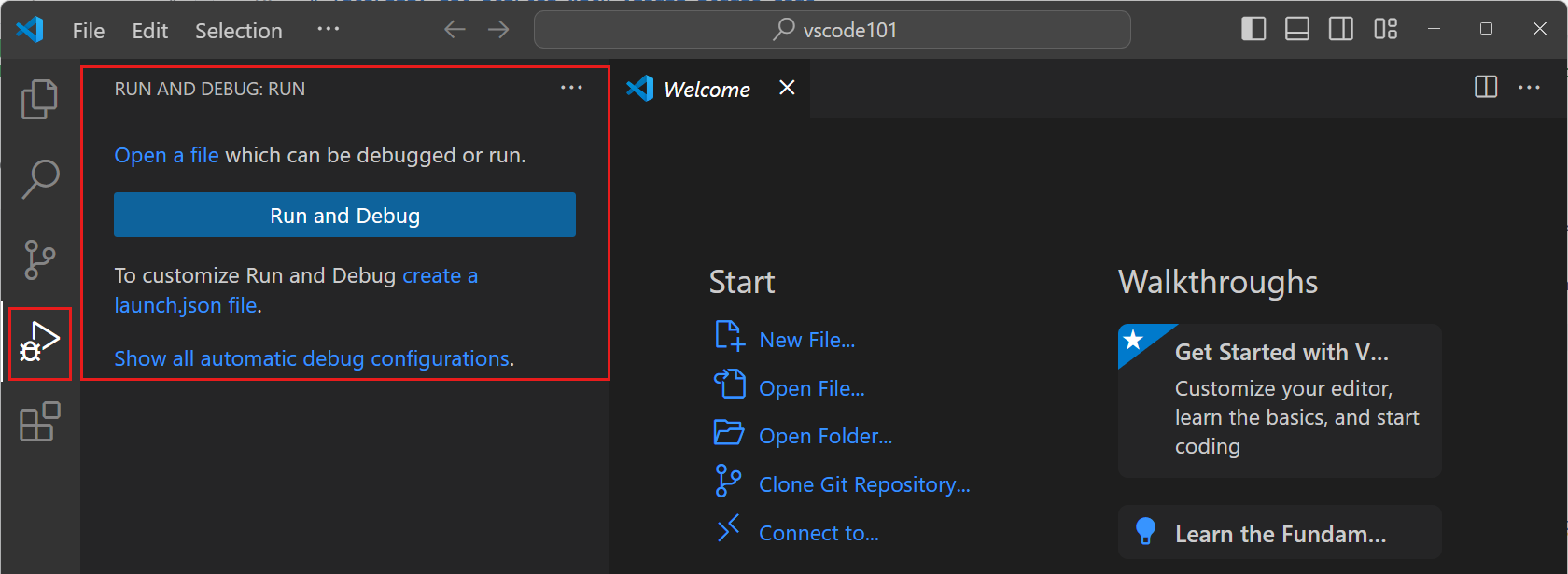
📁 왼쪽 메뉴
- Explorer → 프로젝트 파일 보는 곳
- Search → 코드 검색
- Source Control → Git
- Extensions → 확장 프로그램
- Debug → 디버깅
🖥 아래 터미널
VS Code처럼 터미널이 내장되어 있어서
서버 실행, npm 설치, git 등 모든 걸 여기서 해결 가능.
✅ 4. 커서 AI 핵심 기능 3가지
여기서부터가 진짜 신세계 Point입니다.
⭐ 4.1. 탭(TAB) 자동 완성 — “함수 이름만 적어도 AI가 완성!”

예를 들어,
까지만 적으면?
👉 커서 AI가 “할 일 추가 함수겠네?” 하고
필요한 로직을 자동으로 제안함.
💡 더 놀라운 점
주석으로 의도만 적어줘도 됨.
→ 함수 이름 + 내부 코드까지 다 알아서 채워줌 😲
⭐ 4.2. 인라인 수정 (Command/Ctrl + K)
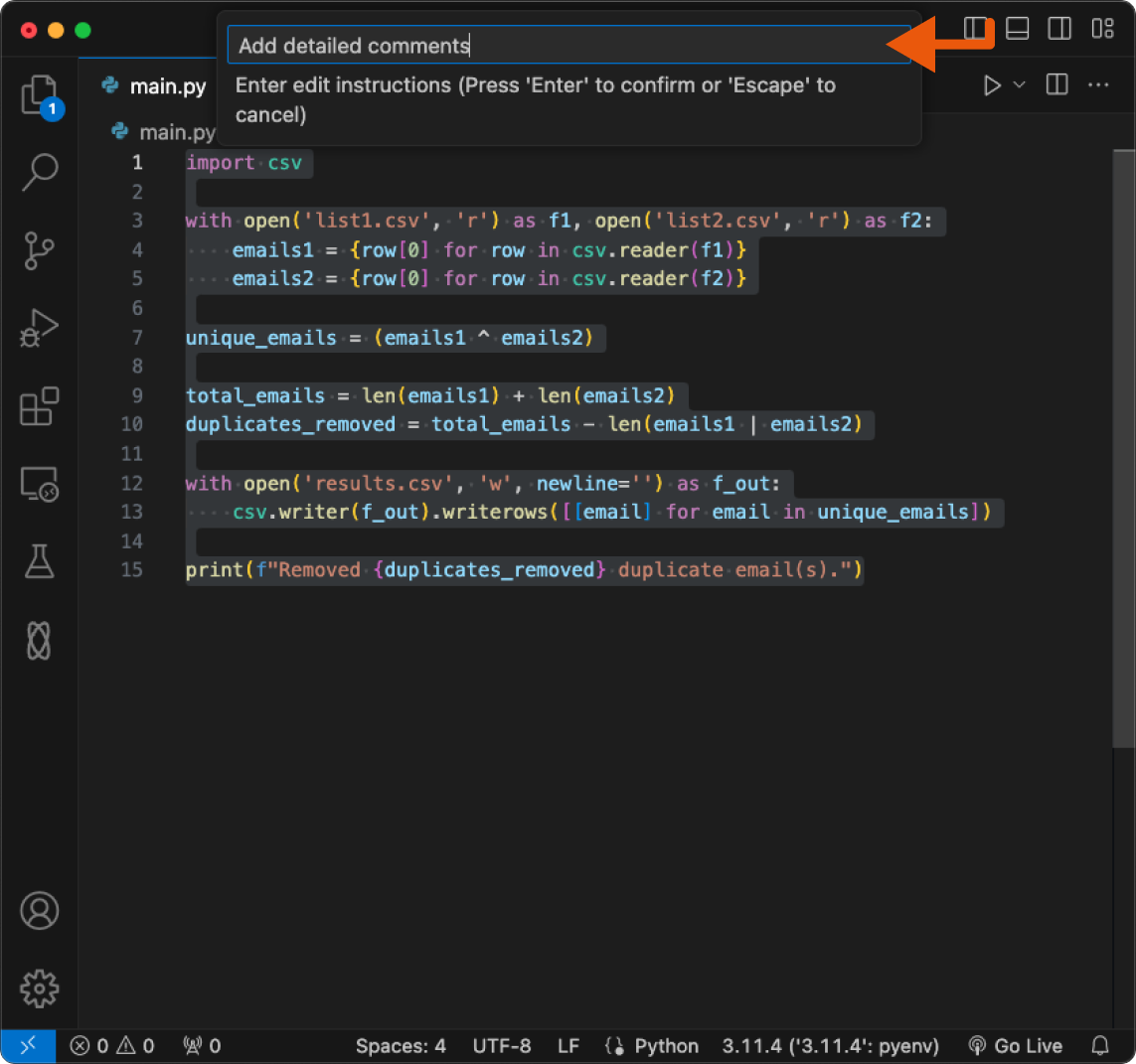
수정하고 싶은 코드 블록 드래그 →
⌘+K(맥) / Ctrl+K(윈도우) 입력
예)
"빈 문자열은 추가 못 하도록 유효성 검사 넣어줘"
👉 해당 부분만 깔끔하게 수정됨
👉 다른 파일은 건드리지 않음
→ 실수 위험 ZERO!
⭐ 4.3. AI 채팅 기능 — “AI한테 그냥 말하면 됨”

채팅 실행
- Mac → Command + I
- Windows → Ctrl + I
채팅을 열면 지금 보고 있던 코드가 자동으로 전달됨!
그래서 “제가 이런 파일을 보고 있고…”
이런 설명을 안 해도 됨.
4.3.1. 채팅 모드 3가지
🟣 ① 에이전트(Agent) 모드
- 프로젝트 전체를 이해하고
- 필요한 파일을 스스로 만들고
- 자동으로 수정까지 함
→ To Do 앱 만들라고 하면 HTML까지 알아서 만들어줌.
🟡 ② Ask 모드 (질문 모드)
- 코드 설명
- 기술 문서 정리
- 개발 순서 안내 등
개발 공부용으로 최고.
🔵 ③ Manual 모드 (정교한 수정 모드)
- 특정 함수만 고칠 때
- 특정 줄만 바꿀 때
- → 실전 개발에서 가장 많이 쓰는 모드!
⭐ 4.3.2. 컨텍스트(@) 기능 — “AI에게 필요한 정보 정확히 전달”

커서 AI의 핵심은 컨텍스트(Context) 전달임.
@키워드를 사용하면,
- @파일
- @폴더
- @함수
- @오류로그
- @문서링크
등등 AI에게 참고 자료를 정확하게 지정할 수 있음.
→ 그래서 결과가 훨씬 정확하고 실수 적음.
⭐ Docs(기술 문서) 연동 기능
Next.js, React 같은 문서는 기본 탑재됨.
원하면 shadcn/ui, 자체 사내 문서, API 문서도 추가 가능.
→ “AI가 기술 스택을 이미 공부하고 있는 상태”가 됨.
⭐ 커서 Rules — 나만의 코딩 스타일 기억시키기
예)
- “camelCase만 써줘”
- “React 함수형 컴포넌트만 만들어줘”
- “주석 스타일 맞춰줘”
→ 이 규칙을 저장해두면
매번 반복해서 말할 필요 없음.
✅ 5. 실전 예제: 1분 만에 To Do 앱 만들기

AI에게 이렇게 말합니다:
“스크립트 파일에 To Do 앱 기능을 모두 구현해줘.”
그러면:
✔ todo CRUD 자동 구현
✔ 필요한 HTML 파일 자동 생성
✔ live server로 실행하면 바로 작동!
→ 초보자도 진짜 1분 안에 만들 수 있는 수준
🎯 6. 결론: 왜 커서 AI를 꼭 써야 하는가?

🔥 개발 속도 최소 3배 상승
🔥 반복 업무 0
🔥 버그 줄어듦
🔥 코드 품질 일정하게 유지
🔥 공부할 때도 도움됨
“한 번 써보면 VS Code로 다시 못 돌아가는 이유가 있다.”
관련 영상
 ▶ 유튜브에서 보기